| 重量 | 5 kg 內 | 5–10 kg | 10–15 kg | 15–20 kg |
|---|---|---|---|---|
| 運費 | 80 元 | 100 元 | 120 元 | 145 元 |
郵局限時掛號若紙張超過 40 張(加信封重量),郵資會超過 67 元。
✅ 建議改用:

公務寄件請透過校務資訊系統(iTCU)的「郵件簽收及寄件系統」填單,事務組將依您填寫的資料辦理寄送。
- 寄件者姓名、地址、電話
- 收件者姓名、地址、電話
透過郵局寄送 私人 信件或包裹,請注意以下事項:
- 請自行貼足郵票,無需於校務系統「郵件簽收及寄發作業」填單。
- 不確定郵資金額?歡迎攜帶至事務組秤重,協助確認應貼郵資。
- ⚠️ 事務組不提供郵票代售服務,請自行準備郵票。
💡 校務系統填單僅適用於公務郵件,私人郵件請勿透過系統申請,以利公務郵件作業順暢。
| 重量 | 250g 內 | 250g–1kg | 1–5 kg | 5–10 kg | 10–15 kg | 15–20 kg |
|---|---|---|---|---|---|---|
| 運費 | 120 元 | 150 元 | 190 元 | 250 元 | 320 元 | 400 元 |
住宿生請寄到宿舍地址,並請註明寢室號碼。
| 校區 | 男舍 | 女舍 |
|---|---|---|
| 中央校區 | 地址:970 花蓮市中山路一段 3 巷 188 號 電話:03-8565301 轉 15720 |
地址:970 花蓮市中山路一段 3 巷 190 號 電話:03-8565301 轉 15721 |
| 介仁校區 | 地址:970 花蓮市介仁街 67 號 電話:03-8572677 轉 35820 |
地址:970 花蓮市介仁街 67 號 電話:03-8572677 轉 35821 |
| 建國校區 | 地址:973 花蓮縣吉安鄉建國路二段 409 號 電話:03-8572158 轉 23441 |
致善樓(女 1 舍/專科部) 地址:973 花蓮縣吉安鄉建國路二段 407 號 電話:03-8572158 轉 23204 致美樓東(女-研究所、大學部) 地址:973 花蓮縣吉安鄉建國路二段 409 號 電話:03-8572158 轉 23441、23442 |
- 中央、介仁、建國校區收件,務必加上收件人單位/班級,以利分信。
- 大批貨物請務必填寫空間編號(如:C101)。
- 請填寫本校在職同仁或學生之姓名,以便事務組正確通知領件。
事務組依收件名單通知領件,若查無對應人員,將無法即時轉知,造成郵件積壓,敬請見諒並配合填寫,感謝您的協助!🙏
如需送至宿舍區,請務必於收件地址清楚註明:
「送至宿舍 CB 區教師單身宿舍 ○○○室 ○○ 老師收」
未註明者,一律送至校區聯合辦公室總務處事務組代收。

▲ 貨運公司送至宿舍時,貨物放置於中隔門靠近教師宿舍側
📮 一、郵局
一律不送至宿舍,僅送至聯合辦公室,領件請洽事務組。
🚛 二、貨運公司
- 若送至聯合辦公室,領件方式同上(洽事務組)。
- 若送至「宿舍 CB 區教師單身宿舍」,貨物放置於中隔門靠近教師宿舍側。
⚠️ 舍監不代為簽收,亦不另行通知。如有異常,請住戶自行與貨運公司聯繫。
包裹或掛號郵件送達後,請依以下步驟至領取區自行完成電腦簽收。
▶ English Steps (Bilingual Guide)
- Locate your package or registered mail in the pickup area.
- Use the on-site computer system to begin the sign-off process.
- Select your item(s) and enter your staff ID or student ID number.
- When a yellow confirmation box appears on screen, your sign-off is complete.
「郵件簽收及寄件系統」V2 寄件操作說明
以下以國內郵件與宅急便為例。送出前請先備妥收件人姓名、地址、郵遞區號、電話,以及公文文號(寄送公文時)。
.jpg)
圖 1 iTCU 系統入口(紅框 1、2)
.jpg)
圖 2 進入系統後,點選「+新增郵件」(紅框 3)
適合一次寄送多件國內公文。先選「國內」,再依畫面由上往下填寫。

圖 3 國內郵件填寫範例;圖中紅色數字對應下列步驟
同一種特種資費可按收件資訊列右側的「+」,新增收件者。例如本筆選擇普通掛號,即可連續新增多筆普通掛號收件資料。
適合件數較少、需要常溫、冷藏或冷凍配送的包裹。以下以「冷藏樣品」示範。

圖 4 宅急便冷藏樣品填寫範例;圖中紅色數字對應下列步驟
國內郵件
- 郵件類別、特種資費是否正確
- 內容物是否選擇正確項目
- 公文文號及每列收件資料是否完整
- 需要的收件列是否都已新增
宅急便
- 寄件電話是否填寫
- 常溫/冷藏/冷凍是否選對
- 內容物是否據實填寫
- 收件電話與完整地址是否正確
多位收件人,從 Excel 一次貼上!
國內郵件新增「整批資料匯入」功能。把收件清單整理好,就能一次帶入多位收件人,省去逐筆輸入的時間。
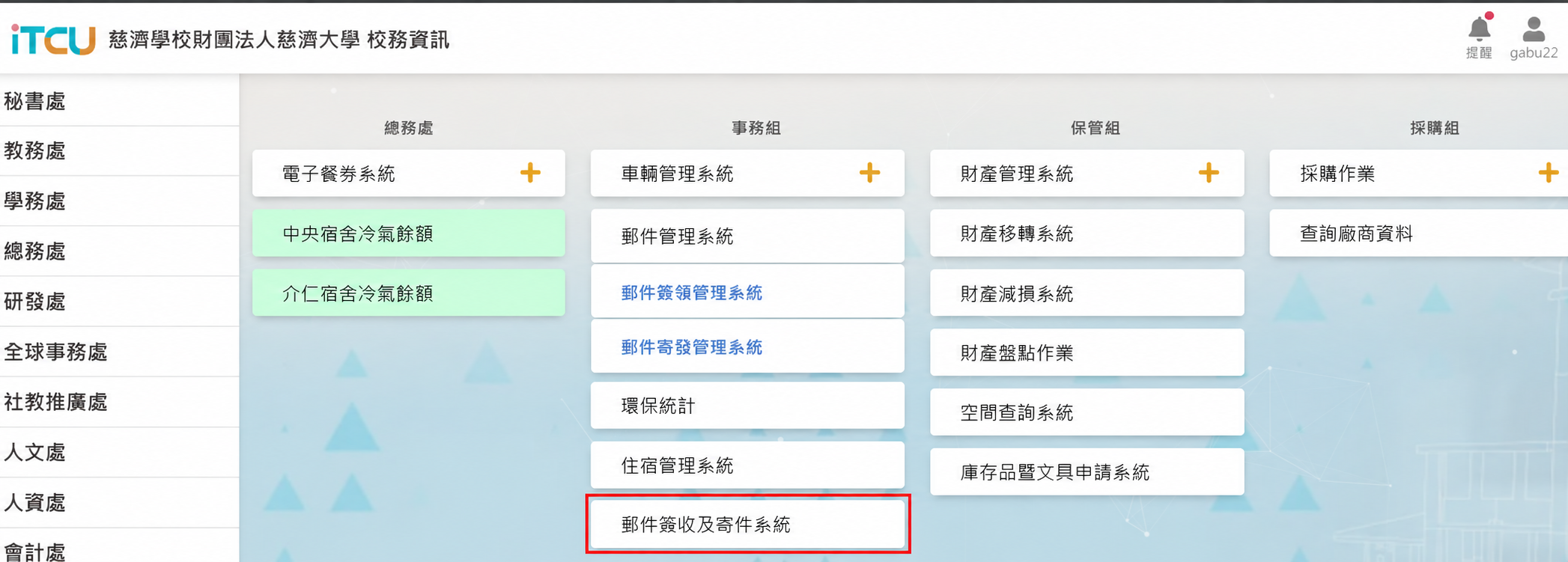
登入 iTCU 校務資訊 →「總務處」→「事務組」→「郵件簽收及寄件系統」→「新增郵件」。
先準備 Excel:兩欄就可以
一列填一位收件人。完整地址不用自行拆成縣市、區域;有郵遞區號也可以一起貼上。
| 收件者 | 完整地址 |
|---|---|
| 王小明 | 970花蓮縣花蓮市○○路10號 |
| 陳小華 | 100臺北市中正區○○路20號3樓 |
跟著畫面操作
登入校務資訊,在「總務處」的「事務組」下,點選「郵件簽收及寄件系統」。
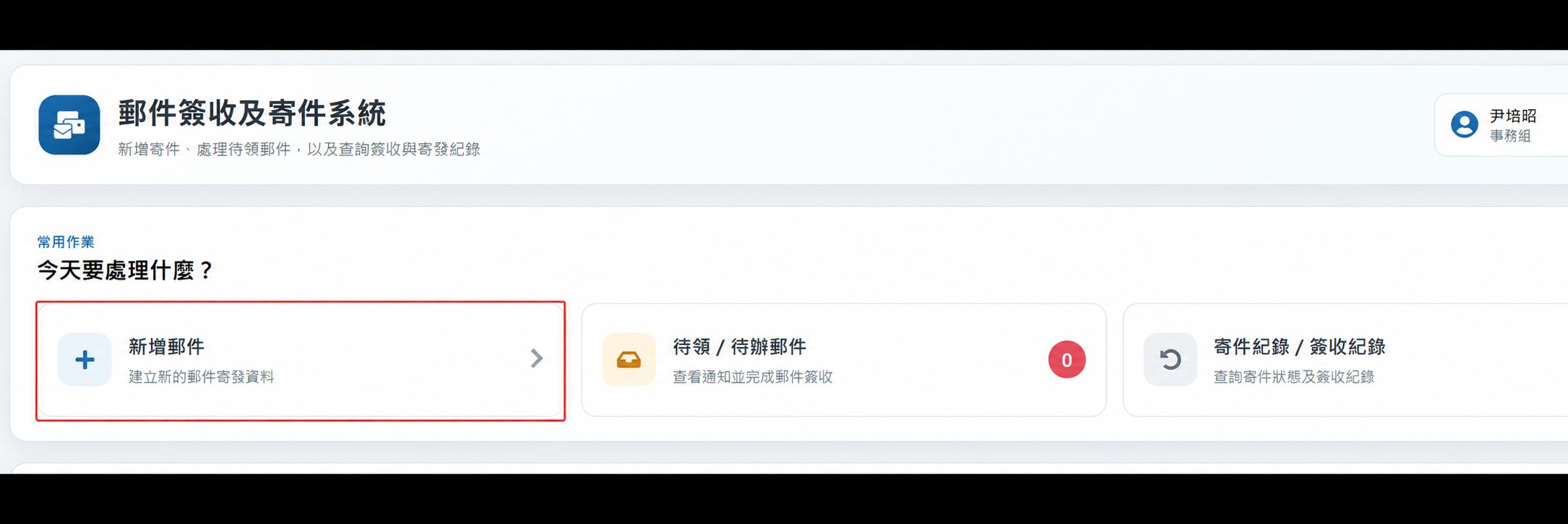
進入系統首頁後,選擇「新增郵件」。
確認收件校區,選擇「國內」,依序填寫預算、寄件資訊、郵件規格及內容物。往下找到「4 收件資訊」,點「整批資料匯入」。
查看按鈕位置(收件資訊)
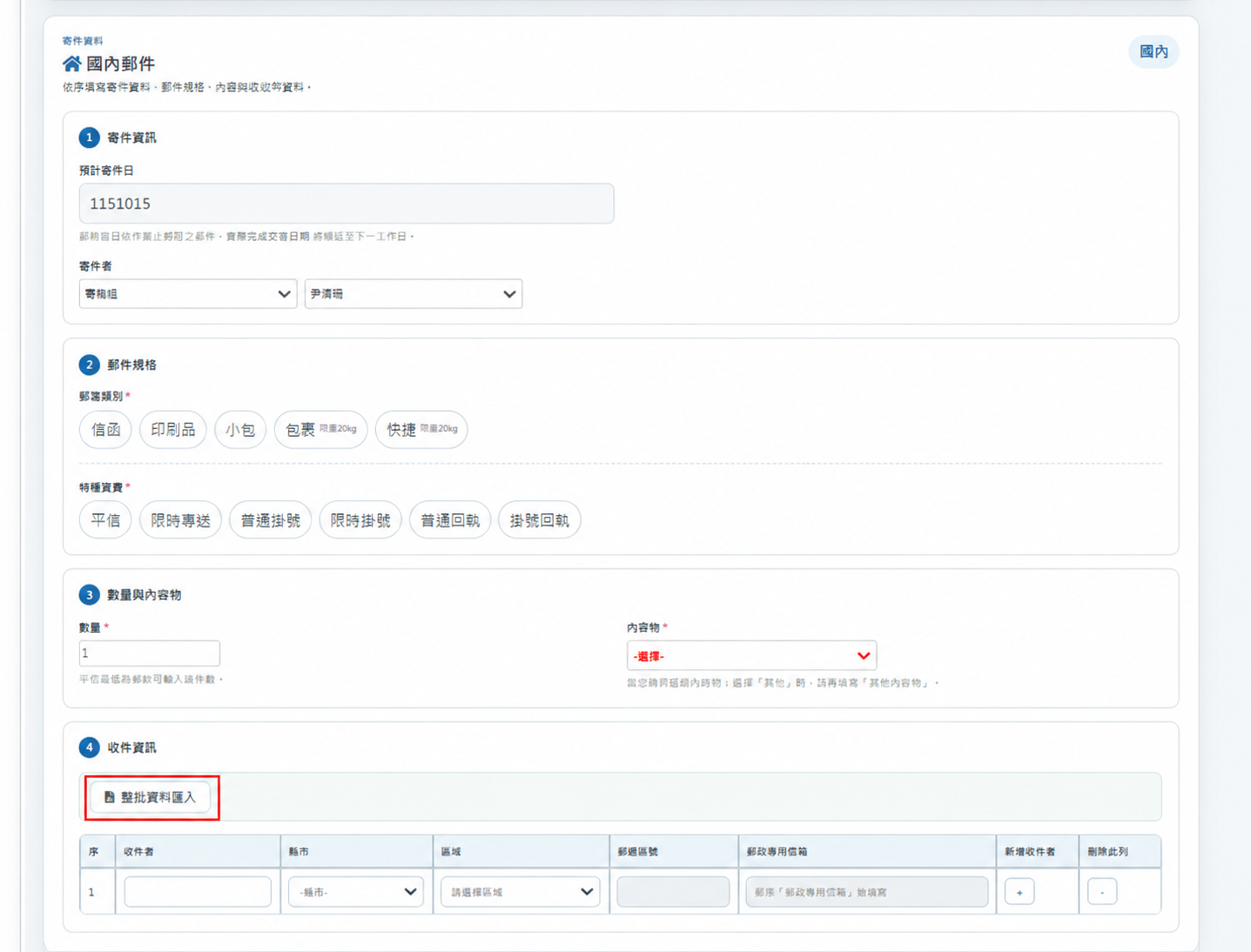
將 Excel 複製的資料貼到「Excel/文字資料」欄位,按「整理/預覽」。確認辨識筆數、姓名與地址都正確,再按「插入資料」。如有地址或郵遞區號提醒,請先核對並修正。
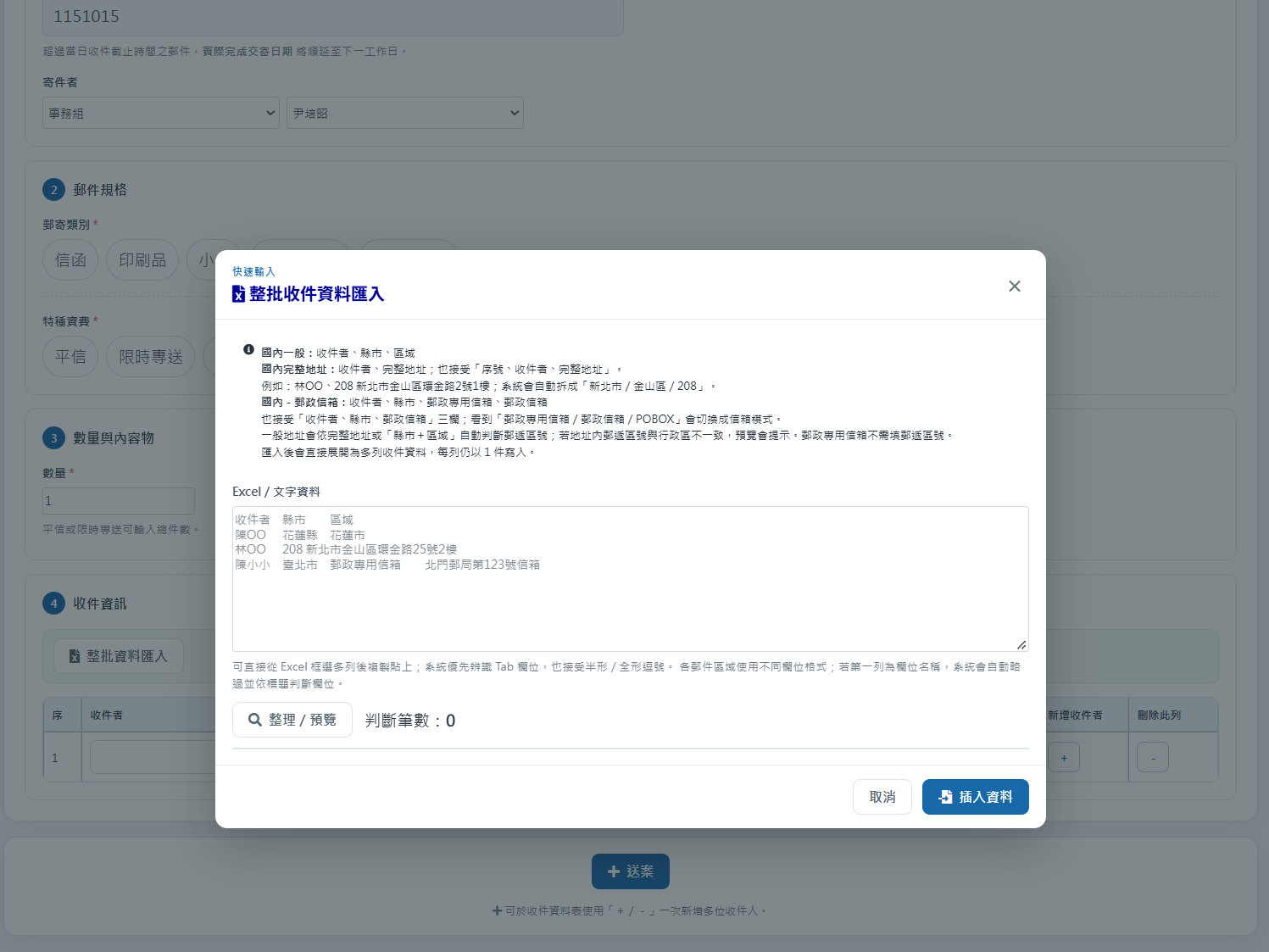
預覽範例:貼上 2 位收件人,就會顯示 2 筆資料
以下示範貼上「姓名+完整地址」,再按「整理/預覽」。系統會自動拆出縣市、區域及郵遞區號,並在下方列出收件清單。
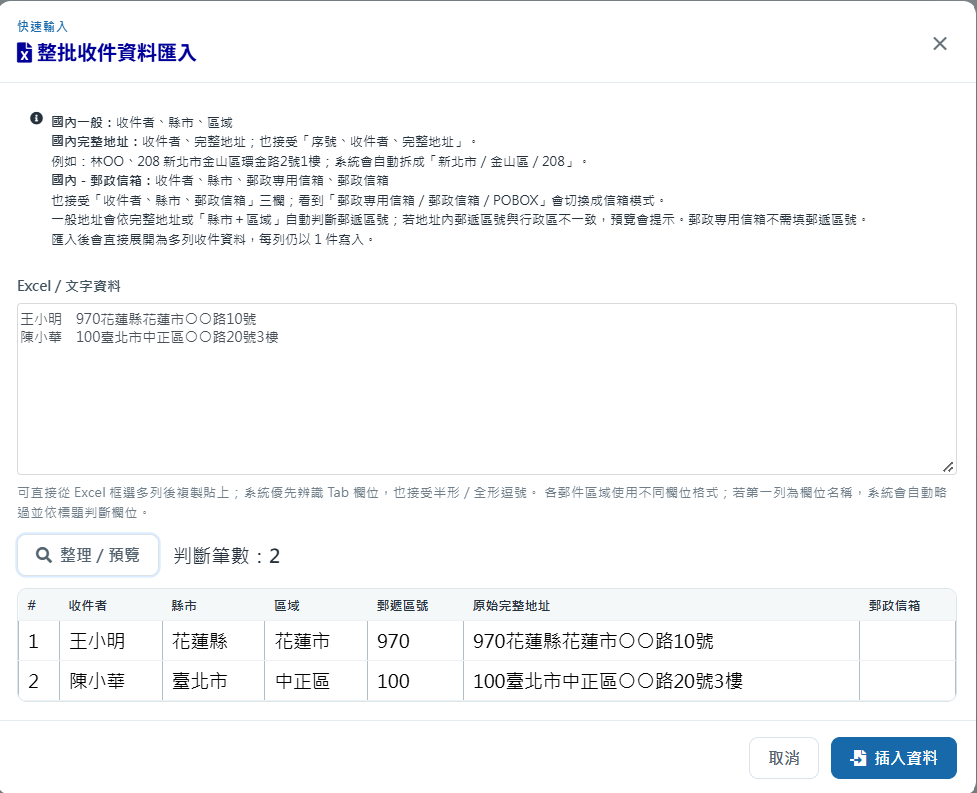
- 筆數對不對:本例貼上 2 位收件人,「判斷筆數」應顯示 2。
- 資料對不對:核對每列姓名、地址,以及系統辨識的縣市、區域和郵遞區號;若有錯誤,請修正貼上的資料,再按一次「整理/預覽」。
- 確認後按「插入資料」:將這 2 筆收件資料帶回寄件資料。
插入後的結果:收件資料已帶回寄件資料
按「插入資料」後,視窗關閉,回到寄件資料的「4 收件資訊」。本例會顯示「已插入 2 筆收件資料」,下方列出兩位收件人的資料,不用重新逐筆輸入。
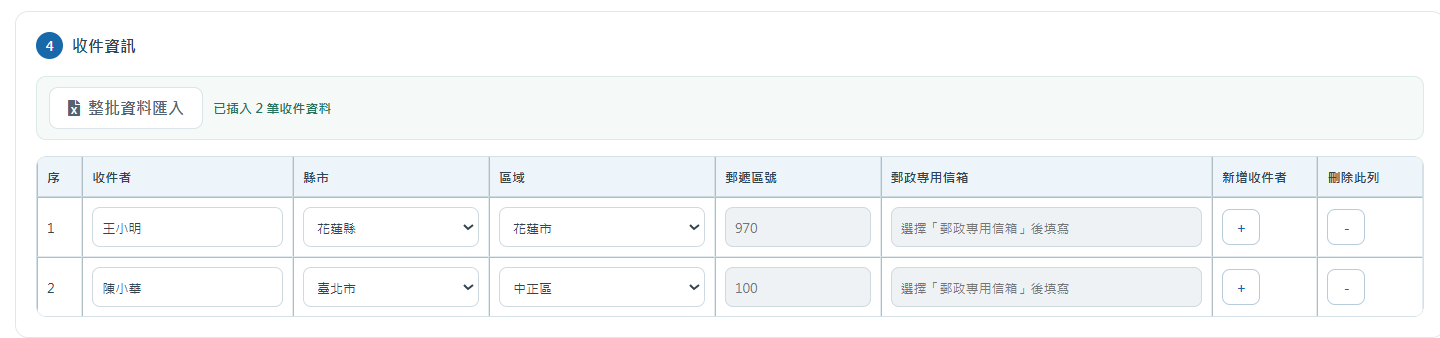
看到「已插入 2 筆收件資料」,表示清單已帶入寄件資料;仍須確認其他必填資料並完成送案。
「插入資料」是把清單帶回寄件資料。請再確認每列收件資訊、其他必填欄位及公文文號(寄送公文時),完成後按頁面下方「送案」。
常見問題
原本已經把縣市、區域分欄,還能貼上嗎?
可以,系統也接受分欄資料。一般完整地址建議使用上面的兩欄格式,最容易準備。
郵政信箱怎麼填?
可在 Excel 分成四欄:「收件者|縣市|郵政專用信箱|郵政信箱」。例如:「陳小華|臺北市|郵政專用信箱|北門郵局第123號信箱」。複製這四欄後貼上即可,不必填郵遞區號。
平信、普通掛號可以放在同一批嗎?
請先依特種資費分組。同一批使用相同資費;不同資費請分開建立郵件資料。
慈濟大學 總務處事務組 / 如有疑問請洽本組